Friday, 21 November 2014
ටොරන්ට් ගැන
ටොරන්ට් ගැන
බයිස්කෝප් සිංහලෙන් අඩවියෙන් චිත්රපට ලබාදෙන්නෙ “ටොරන්ට්” එකක් විදියට,
ටොරන්ට් කියන්නෙ මොකද්ද?
ටොරන්ට් කියන එකේ සිංහල තේරුම තමයි “ප්රවාහය” කියන එක. ඇත්තටම ටොරන්ට් කියන්නෙ බොහොම සාර්ථක නිර්මාණයක්. ඒ ඇයි කියල ඔයාලට මේ ලිපිය අවසානයේදි තේරුම් යයි.
අපි මුලින්ම බලමු ටොරන්ට් වලින් චිත්රපටයක් බාගත කරගන්නා ආකාරය.. (මෙහිදි බයිස්කෝප් සිංහලෙන් අඩවිය මගින් පහදාදීම සිදු කළත් ඔබට ඕනම වෙබ් අඩවියකින් මෙසේ ටොරන්ට් බාගත කල හැක.)
1.. මුලින්ම ඔබට ටොරන් එකක් බාගන්න ටොරන්ට් අනුග්රාහක (clients) මෘදුකාංගයක් ඕන වෙනව. මේ සදහා මෘදුකාංග විශාල ප්රමාණයක් තියෙනව, නමුත් හොදම ඒව තමයි මේ.
මේ මෘදුකාංග සියල්ලම නොමිලේ ලබාදෙන අතර බොහොම පොඩි ඒවා. මේවයින් කැමති එකක් බාගන්න. අපි නිර්දේශ කරන්නෙ නම් uTorrent හා BitTorrent විතරයි. 
2.. බාගත් මෘදුකාංගය ඔබේ පරිගනකයට ස්ථාපනය කරගන්න.
3..දැන් ඔබට ඕන කරන චිත්රපටය තෝරාගන්න. (බයිස්කොප් අඩවියෙන්)
4..චිත්රපටය බාගන්න ලින්ක් එකක් දීල ඇති හැම ලිපියකම..ඒ ලින්ක් එකට යන්න.
5..එම ලින්ක් එකෙන් “ටොරන්ට් ෆයිල් එක” බාගන්න ඔබට ලේසියෙන් පරිශීලනය කරන්න පුලුවන් තැනකට.
6..දැන් එම බාගත් ගොනුව Right click කර Open with ගිහින් තෝරාගන්න ඔබ කලින් ස්ථාපනය කරගත් මෘදුකාංගය.
7..දැන් එම මෘදුකාංගය ඔබෙන් උපදෙස් ඉල්ලාවි කොහෙටද මේ චිත්රපටය සේව් කරන්න ඕන කියල.
දැන් ඔබේ අන්තර්ජාල සබදතාවයේ වේගය අනුව චිත්රපටය බාගතවෙයි.
3..දැන් ඔබට ඕන කරන චිත්රපටය තෝරාගන්න. (බයිස්කොප් අඩවියෙන්)
4..චිත්රපටය බාගන්න ලින්ක් එකක් දීල ඇති හැම ලිපියකම..ඒ ලින්ක් එකට යන්න.
5..එම ලින්ක් එකෙන් “ටොරන්ට් ෆයිල් එක” බාගන්න ඔබට ලේසියෙන් පරිශීලනය කරන්න පුලුවන් තැනකට.
6..දැන් එම බාගත් ගොනුව Right click කර Open with ගිහින් තෝරාගන්න ඔබ කලින් ස්ථාපනය කරගත් මෘදුකාංගය.
7..දැන් එම මෘදුකාංගය ඔබෙන් උපදෙස් ඉල්ලාවි කොහෙටද මේ චිත්රපටය සේව් කරන්න ඕන කියල.
දැන් ඔබේ අන්තර්ජාල සබදතාවයේ වේගය අනුව චිත්රපටය බාගතවෙයි.
ටොරන්ට් වල තාක්ශණික පැත්ත..
- ටොරන්ට් ෆයිල් එකක් යනු!
ටොරන්ට් ෆයිල් එකක් යනු කුඩා තොරතුරු ප්රමාණයක් අඩංගු ගොනුවක්. මෙහි අඩංගු වෙන්නෙ බාගත කළ යුතු ගොනුවේ නම, එහි විශාලත්වය, බාගත කල යුත්තේ කොහෙන්ද වගේ තොරතුරු ටිකක්.
- ටොරන්ට් Client එකක් යනු!
ටොරන්ට් Client එකක් කියන්නෙ මේ බාගත කිරීමේ ක්රියාව කළමණාකරනය කරගැනීමට සැදු මෘදුකාංගයක්. මේව නොමිලේ ලබාදෙන අතර බොහොම සැහැල්ලු මෘදුකාංග කියල කියන්න පුලුවන්.
- ටොරන්ට් Tracker එකක් යනු!
මේ ක සේවාවක් .මෙමගින් කරන්න ලොව පුරා ටොරන්ට් මගින් බාගත කරන අය සම්බන්ද කරගෙන ඔවුන්ව කළමනාකරණය කිරීමයි.
- ටොරන්ට් ක්රියාත්මක වෙන්නෙ කොහොමද?
ටොරන්ට් ක්රියාත්මක වෙන්නෙ මෙහෙමයි. හිතමු X ගාව අලුත්ම චිත්රපටියක් තියෙනව කියල, ඔහු ඒක බෙදාදෙන්න කැමතියි අනික් අයටත්. ඔහුට පුලුවන් ටොරන්ට් ෆයිල් එකක් හදන්න. හදල ඒ ෆයිල් එක දෙනව Z ට. එතකොට Z මේක තමන්ගේ ටොරන්ට් මෘදුකාංගය හරහා බාන්න පටන් ගන්නව. X මේ චිත්රපටය කොහෙටවත් අප්ලෝඩ් කලේ නෑ නෙ. Z බානකොට මේ ටොරන්ට් එක යන්නෙ X ගේ පරිගනකයේ ඉදල. මෙහිදි මෙම ක්රියාව කළමනාකරණය කරන්නෙ Tracker එකක් මගින්. ඒ නිසා Xට සිදුවෙනව Z මේක බාල ඉවර වෙනකම්ම මේ චිත්රපටිය අප්ලෝඩ් කරන්න, මේකට තමයි සීඩ් කරනව කියන්නෙ. දැන් ඔන්න Z ගාවත් අදාල චිත්රපටිය තියෙනව. මේක තමයි මූලික සිද්දාන්තය.
දැන් බලමු ප්රසිද්ධම චිත්රපටි වලට වෙන දේ මොකද්ද කියල.
මෙහිදී යම් පුද්ගලයෙක් හැදුව ටොරන්ට් ෆයිල් එක (චිත්රපටය නෙවෙයි) අප්ලෝඩ් කරනව මෙහෙම ටොරන්ට් බෙදාහරින වෙබ් අඩවියකට (දැන් සීඩර්ස්ල 1යි). අපි හිතමුකො මේ චිත්රපටය හොය හොයා ඉන්න පුද්ගලයන් 10 දකිනව මේ ටොරන්ට් එක. එයාල මේක බාගන්නව, බාගන්න අතරතුර අප්ලෝඩ් කරනව. එමගින් චිත්රපටියත් බාගන්නව. (දැන් සීඩර්ස්ල 10යි) ඔන්න තව 100 දෙනෙක් මේ ටොරන්ට් එක දැකල බාගන්නව, ඒ ගමන්ම අප්ලෝඩ් කරනව. (දැන් සීඩර්ස්ල 100+යි) මේ විදියට තමයි අපි බාන ජනප්රිය චිත්රපටි අපේ පරිගණකයට එන්නෙ.
ඒ කියන්නෙ ඔබේ පරිගණකයට මේ චිත්රපටය ආවෙත් වෙනත් කෙනෙක් හරහා. චිත්රපටය බාගත්තට පස්සෙත් ටික වෙලාවක් සීඩ් කරල තවත් ඔබ වගේම කෙනෙක්ට ඒ උදව්ව කරන්න. 
මේ වීඩියෝව බැලුවනම් තවත් හොඳට තේරෙයි. 
ටොරන්ට්වල සීඩ්(Seeds) අඩුනම්…
ටොරන්ට්වලින් බාද්දි එන ප්රශ්ණයක්නේ සීඩ් අඩුනම් බෑවෙන වේගේ අඩුවෙන එක. ඉතින් ඒකට පොඩි විසඳුමක් දෙන්නම්. හැබැයි මේක 100% හරි නොයන්න පුලුවන්. 
♦ uTorrent වලදී අදාල ටොරන්ට් එක ඩබල් ක්ලික් කරලා හෝ රයිට් ක්ලික් කර ප්රොපටීස් වින්ඩෝව ගන්න.
♦ එහි “trackers (separate tiers with an empty line)” ලෙස සඳහන් කොටුවෙහි තිබෙනවා අදාල ටොරන්ට් එකේ trackers ලා ලිස්ට් එක.
♦ ඉතින් දැන් කරන්න තියෙන්නේ මෙන්න මෙතන තියන trackers ලා කොපි කරගෙන අර කොටුවේ පහලින්ම පේස්ට් කරන එක. (trackersලා අතර එක ලයින් එකක පරතරයක් තියාගන්න අවශ්යයි)
♦ දැනට තියන trackers ඩිලීට් කරන්න එපා.
♦ ඊට පස්සේ OK කරන්න.
♦ වඩාත් පැහැදිලි කරගන්න මෙන්න මේ වීඩියෝ එක බලන්න.
ටොරන්ට් ඩිරෙක්ට් ඩවුන්ලෝඩ් කර ගන්න.
ඔබට ටොරන්ට් එකක් ටොරන්ට් ක්ලයන්ට් එකක් මාර්ගයෙන් තොරව ඩිරෙක්ට් ඩවුන්ලෝඩ් ( eg: IDM, JDownloader) කරගන්න පහත වෙබ් අඩවි බාවිතා කල හැකියි. එම අඩවිවල උපදෙස් අනුව ක්රියා කරන්න.
බොලොක් කරපු සයිට් වලට යන්න
CYBERGHOST (බොලොක් කරපු සයිට් වලට යන්න)

Windows 10 නොමිලේ
Windows 10 නොමිලේ
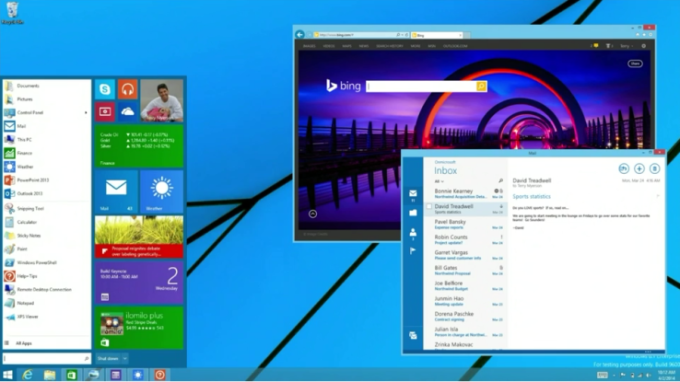
ගොඩක් අය මේ දවස් වල කතා කරන දෙයක් තමයි microsoft සමාගම විසින් එයාලගේ අලුත්ම OS එක වන Windows 10 නිකුත් කිරීම. microsoft සමාගම විසින් Windows 8.1 එකෙන් පස්සේ Windows 10 මුදුකාංගය Windows Technical Preview එකක් විදියට නොමිලේම නිකුත් කරල තියනව. පහලින් ගිහින් microsoft නිල අඩවියෙන්ම ඔයාලට වින්ඩෝස් 10 බාගතකර ගන්න පුළුවන්.
වින්ඩෝස් 10 බාගතකර ගන්න
Download Windows Technical Preview
Follow these steps to download Technical Preview:
- Sign up for the Windows Insider Program, if you haven't already.
- Read the system requirements.
- Click one of the Download links on this page to download a special file—it's called an ISO file—that you can use to install the preview.
- When the download is complete, transfer the ISO file to installation media such as a USB flash drive or DVD.
- Double-tap or double-click setup.exe from the installation media, and then follow the steps.
Important
- The easiest way to convert an ISO file to a DVD is to use Windows Disc Image Burner.
- Remember, trying out an early build like this can be risky. That's why we recommend that you don't install the preview on your primary home or business PC. Unexpected PC crashes could damage or even delete your files, so you should back up everything.
- If you want to stop using Windows Technical Preview and return to your previous version of Windows, you'll need to reinstall your previous version from the recovery or installation media that came with your PC—typically a DVD. If you don't have recovery media, you might be able to create recovery media from a recovery partition on your PC using software provided by your PC manufacturer. You'll need to do this before you upgrade. Check the support section of your PC manufacturer's website for more info.
- After you install Windows Technical Preview, you won’t be able to use the recovery partition on your PC to go back to your previous version of Windows.
Download links
Product Key: NKJFK-GPHP7-G8C3J-P6JXR-HQRJR
| Language | Link to download | SHA-1 hash value |
|---|---|---|
English (United States) 64-bit (x64)
|
Download (3.81 GB)
|
EB75A3D3C0F621F175B75DC65DB036D0E00EAC43
|
English (United States) 32-bit (x86)
|
Download (2.93 GB)
|
73AC23AD89489855F33CA224F196327740057E2E
|
English (United Kingdom) 64-bit (x64)
|
Download (3.79 GB)
|
17C6CD7224D13DB61B93A4A9D38202E3A0019378
|
English (United Kingdom) 32-bit (x86)
|
Download (2.94 GB)
|
BFF496678A09255738BFBFA14903295D55478C33
|
Chinese (Simplified) 64-bit (x64)
|
Download (3.96 GB)
|
135E3193571C5AF9FBF36D24D07B2BE7EE49B2E8
|
Chinese (Simplified) 32-bit (x86)
|
Download (3.05 GB)
|
3EE3A2033BE666BA55AFED3FCF6BB52A7C15C7CC
|
Portuguese (Brazil) 64-bit (x64)
|
Download (3.76 GB)
|
3DA91BB9EA7316F670C0A132D940FC1D58BAB296
|
Portuguese (Brazil) 32-bit (x86)
|
Download (2.91 GB)
|
611FE8F94906EFE75F64D197913344AC040DF644
|
Thursday, 20 November 2014
Huawei E303 Unlock කරන විදිය
E303 unlok karamu
ඔයාට ඕන වෙනවා Google Plus Account එකක්. ඔයාට Gmail account එකක් තියෙනවනම් Google Plus වලට Log වෙන්න පුලුවන්. මුලින්ම ඔයාගේ ඩොන්ගල් එකට වෙන සිම් එකක් දාලා බලන්න Unlock Code එකක් ඉල්ලනවද කියලා ඉල්ලනව නම් වැඩේ ලේසියි. Unlock Code එක ඉල්ලනව නම් Update කරන්න ඕනේ නැ. ඉල්ලන්නේ නැත්නම් විතරක් මෙන්න මේ Update එක බාගන්න. Universal Master Code කියන tool එකත් බාගන්න. බාගෙන run කරන්න. Huawei කියන එක තෝරලා ඒකට ඔයාගේ Modem එකේ IMEI no එක type කරලා calculate කියන එක ඔබන්න. එතකොට ඔයාගෙ Modem එකේ UNLOCK code එකයි FLASH code එකයිපෙන්නයි. ඒකෙන් අපිට ඕන වෙන්නේ FLASH code එක විතරයි. ඒක කොහේ හරිලියාගෙන තියාගන්න ඉස්සරහට ඕන වෙනවා.
හරි දැන් Unlock Code ඉල්ලනව නම් මෙන්න මේ Link එකට යන්න. ගිහින් Sign in with Google + කියන තැන ඔබන්න.
Accept කලාට පස්සේ එන මෙන්න මේ window එකේ ඔයාගේ මොඩම් එකේ 15 Digit IMEI එකයි Model No එකයි ගහන්න. Model එකට E303 කියලා Type කරන්න. Type කරලා Calculate කියන එක ඔබන්න
කොහොමද කස්ටියට ? ගොඩ දවසකට පස්සේ තමා බ්ලොග් එක පැත්තේ ආවේ. වැඩ ඉවරයක් නෑනේ පෝස්ට් එකක් දාන්න වෙලාවක් නෑ. අද කියන්න යන්නේ Huawei E303 Unlock කරන විදිය. මේක නම් හරිම ලේසියි කරන්න. දැනටමත් කස්ටිය කරගෙන ඇති. තාම කර ගත්තේ නැති කස්ටියට දැන ගන්නත් එක්ක මේක දාන්න හිතුනා.
ඔයාලට කියන්න ඕනේ ඔක්කොටොම කලින් Unlock කරන කොට මොඩම් එකට මොනවා හරි උනොත් Warranty ගන්න බැරි වෙනවා. ඒ වගේම මම වග කියන්නෙත් නෑ ඕන් මොඩම් එකට මොනව හරි උනොත්. ඒක නිසා පරිස්සමට හොදේ... දැන් බලමු Huawei E303 Unlock කරන්නේ කොහොමද කියලා ?....
***TRY AT YOUR OWN RISK***
- පියවර 1
ඔයාට ඕන වෙනවා Google Plus Account එකක්. ඔයාට Gmail account එකක් තියෙනවනම් Google Plus වලට Log වෙන්න පුලුවන්. මුලින්ම ඔයාගේ ඩොන්ගල් එකට වෙන සිම් එකක් දාලා බලන්න Unlock Code එකක් ඉල්ලනවද කියලා ඉල්ලනව නම් වැඩේ ලේසියි. Unlock Code එක ඉල්ලනව නම් Update කරන්න ඕනේ නැ. ඉල්ලන්නේ නැත්නම් විතරක් මෙන්න මේ Update එක බාගන්න. Universal Master Code කියන tool එකත් බාගන්න. බාගෙන run කරන්න. Huawei කියන එක තෝරලා ඒකට ඔයාගේ Modem එකේ IMEI no එක type කරලා calculate කියන එක ඔබන්න. එතකොට ඔයාගෙ Modem එකේ UNLOCK code එකයි FLASH code එකයිපෙන්නයි. ඒකෙන් අපිට ඕන වෙන්නේ FLASH code එක විතරයි. ඒක කොහේ හරිලියාගෙන තියාගන්න ඉස්සරහට ඕන වෙනවා.
හරි ඊළගට E303SUpdate.21.157.31.00.850 Folder ඒක ඇතුලේ තියෙනE303SUpdate_21.157.31.00.850.B757.exe එක run කරන්න. run කලාටපස්සේ මෙන්න මේ වගේ එකක් open (පහල පින්තූරය බලන්න) වෙනවා. මේක Start කරන්න
ඊට පස්සේ Modem එක search කරලා detect කර ගනි. ඊට පස්සේ එන
window එකත් next කරන්න.
ටිකකින් ඔයාගෙන් අහයි ඔයාගේ Modem එකේ Password එක එතකොට අපි ඉස්සෙල්ලා ලියාගත්ත flash code එක එතනට දෙන්න. දීලා Ok කරන්න.
මේක next කරන්න. කරලා බලාගෙන ඉන්න විනාඩි 10 විතර යයි ඉවර වෙන්න.
මේක Finish කරන්න.
දැන් වෙන සිම් එකක් දාලා බලන්න එතකොට Unlock Code එක ඉල්ලයි. ඒත් ඉල්ලන්නේ නැත්නම් Original Huawei Mobile Partner එක Download කරගෙන Install කරන්න. දැන් Modem එකට ආපු Mobile Partner එක Close කරලාOriginal එක Open කරන්න. එතකොට Unlock Code එක අහයි .
- පියවර 2
හරි දැන් Unlock Code ඉල්ලනව නම් මෙන්න මේ Link එකට යන්න. ගිහින් Sign in with Google + කියන තැන ඔබන්න.
එතකොට ඔයාගේ User name, Password අහයි. ඔයාගේ Google Account එකේ User name Password දිලා Log වෙන්න. බය වෙන්න දෙයක් නැ Password දුන්නට. ඔයාලට සැකයක් තියෙනවනම් වැඩේ ඉවර උනාම ඔයාගේ Password එක වෙනස් කරලා දාන්න.
ඔයා මුල් වතාවට නම් Google Plus වලට ලොග් වෙන්නේ ඔයාගේ නම ගම දාලාGoogle Plus Account එක හදා ගන්න.
ඊලගට ඔයාගෙන් අහයි මෙන්න මේ වගේ එකක්. ඒක Accept කරන්න.
Accept කලාට පස්සේ එන මෙන්න මේ window එකේ ඔයාගේ මොඩම් එකේ 15 Digit IMEI එකයි Model No එකයි ගහන්න. Model එකට E303 කියලා Type කරන්න. Type කරලා Calculate කියන එක ඔබන්න
දැන් ඔයාට පෙනෙයි Google Plus Button එක. ඒක ඔබන්න
දැන් ඔයාට පෙනෙයි ඔයාගේ Unlock Code එක. එතන New Algo code හා Old Alog code කියලා දෙකක් තියෙනවා ඒකෙන් ඔයාට ඕන වෙන්නේ New Algo Code කියන එක.
දැන් වෙන සිම් එකක් දාලා Unlock Code එක ඉල්ලනකොට New Algo Code කියන එක ඉස්සරහින් තියෙන Code එක දෙන්න. දීලා OK කරන්න.
ඔන්න Unlock කරලා ඉවරයි. මට නම් හරි ගියා. ඔයාලත් කරලා බලන්නකො හරි යනවද කියලා. එහෙනම් අපි ගියා..
වින්ඩෝස් 8.1 ඩවුන්ලෝඩ් කරගන්න...
ඊයේ (2013.10.17) Windows 8 වලම අප්ඩේට් එකක් විදියට Windows 8.1 අලුත් වෙනස් කම් රැසක් එක්ක නිකුත් උනා. දැනට මේ අප්ඩේට් එක අපිට ගන්න දෙන්නෙ Windows Store හරහා. නමුත් ගොඩක් අයට අප්ඩේට් නොටිෆිකේශන් එක තම තමන්ගෙ Windows Store වල පෙන්නන්නෙ නෑ. ඒක නිසා ඔයාලට පුලුවන් පහලින් වින්ඩෝස් 8.1 ඩවුන්ලෝඩ් කරගෙන දාගන්න. ISO ෆයිල් එක ඩවුන්ලෝඩ් කරගන්න. DVD එකක ගහගන්න. CD එකෙන් බූට් කරලා ෆෝමැට් කරලා අලුතෙන්ම Windows 8.1 දාගන්න.
Download Windows 8.1 Enterprise (32Bit) [2.7GB]
Download Now (32Bit)
Download Windows 8.1 Enterprise (64Bit) [3.6GB]
Download Now (64Bit)
එහෙනම් තමන්ට ගැලපෙන Windows 8 වර්ශන් එක තෝරගෙන දාලා බලලා අනිත් අයටත් හොඳ නරක දැන ගන්න කමෙන්ට් එකක් දාන්න. මේ පෝස්ට් එක ඔබලට ප්රයෝජනවත් උනා නම් කමෙන්ට් එකක් දාලා මගේ බ්ලොග් එකේ Member කෙනෙක් වෙලා මටත් හෙල්ප් එකක් දෙන්න. එහෙනම් ආයෙත් මේ වගේ ප්රයෝජනවත් දෙයක් සමග හමුවෙමු
Subscribe to:
Comments (Atom)

.jpg)